
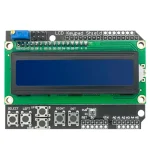
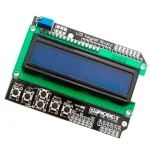
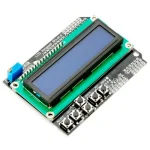
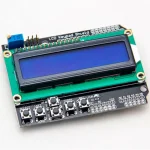
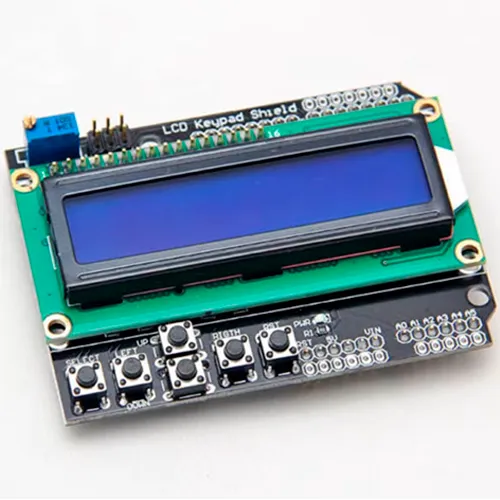
Pantalla LCD 16×2 keypad shield Arduino UNO R3
$16,00
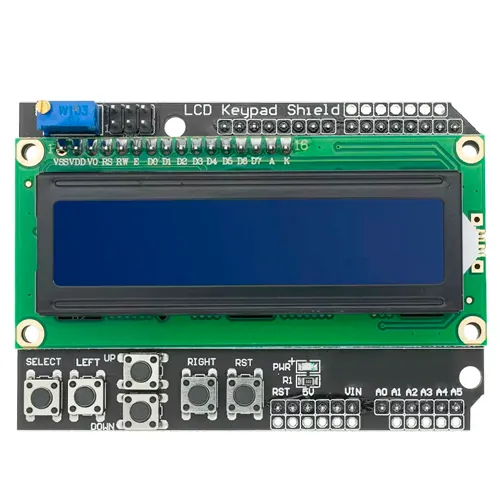
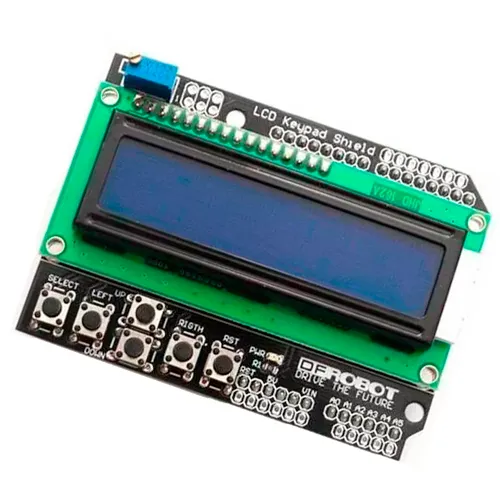
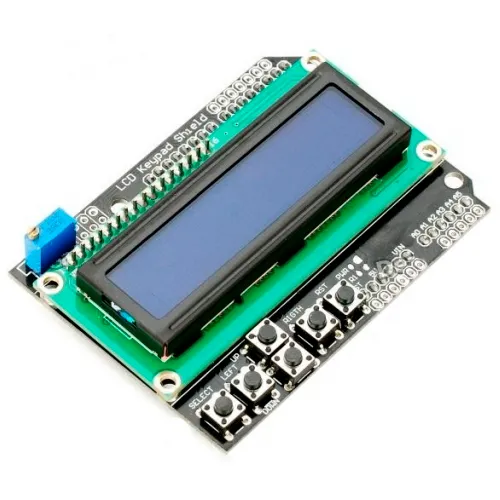
Shield LCD 16×2 con teclado integrado para Arduino UNO R3. Muestra texto + botones SELECT, LEFT, UP, RIGHT, RST. Ideal para menús, proyectos interactivos y prototipos sin cables. ¡Plug & Play!
1 disponibles
Descripción
ℹ️ Información general
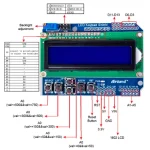
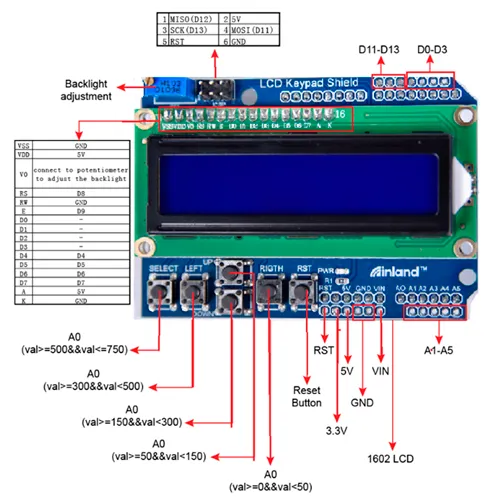
Este LCD Keypad Shield es una solución todo-en-uno para agregar interfaz visual y entrada de usuario a tus proyectos con Arduino UNO R3. Incluye una pantalla LCD 16×2 azul con backlight y un teclado de 5 botones (SELECT, LEFT, UP, RIGHT, RESET) conectados al pin analógico A0 mediante un divisor de voltaje. Perfecto para crear menús interactivos, sistemas de control, interfaces de usuario o prototipos donde necesitas mostrar información y recibir comandos sin cables adicionales. ¡Se monta directamente sobre tu Arduino UNO R3 — plug & play!
⚙️ Especificaciones técnicas
- 🖥️ Tipo de pantalla: LCD 16×2 (16 columnas x 2 filas)
- 📡 Interfaz: Paralelo 4-bit (conectado a pines digitales D8-D13)
- ⚡ Voltaje de operación: 5V (compatible con Arduino UNO R3)
- 🎨 Color de fondo: Azul (backlight)
- 🖋️ Color de texto: Blanco
- 📏 Dimensiones: 70mm x 55mm (se adapta perfectamente a Arduino UNO R3)
- 🔘 Botones integrados: 5 (SELECT, LEFT, UP, RIGHT, RST)
- 🧠 Controlador LCD: HD44780 (estándar)
- 📦 Conexión de teclado: Analog input (A0) con divisor de voltaje — cada botón genera un voltaje distinto
- 💡 Backlight ajustable: Sí (con potenciómetro en el shield)
- 🔌 Pines expuestos: Todos los pines digitales/análogos accesibles por encima del shield
🔌 Información de conexionado (detallada y práctica)
✅ Conexión: Simplemente coloca el shield encima de tu Arduino UNO R3 — ¡no requiere cables adicionales!
🔹 Asignación de pines LCD (predeterminada):
|
Pin LCD
|
Pin Arduino
|
|---|---|
|
RS
|
D8
|
|
E
|
D9
|
|
D4
|
D10
|
|
D5
|
D11
|
|
D6
|
D12
|
|
D7
|
D13
|
🔹 Lectura de botones (por pin A0):
El teclado usa un divisor de voltaje que envía valores analógicos distintos según el botón presionado:
|
Botón
|
Voltaje aproximado (A0)
|
Valor ADC (0-1023)
|
|---|---|---|
|
Ninguno
|
0V
|
0
|
|
RIGHT
|
~0.5V
|
100
|
|
UP
|
~1.0V
|
200
|
|
LEFT
|
~1.5V
|
300
|
|
DOWN
|
~2.0V
|
400
|
|
SELECT
|
~2.5V
|
500
|
📌 Código de ejemplo básico:
#include <LiquidCrystal.h>
// Pines LCD: RS, E, D4, D5, D6, D7
LiquidCrystal lcd(8, 9, 10, 11, 12, 13);
int readKeypad() {
int adcValue = analogRead(A0);
if (adcValue < 50) return 0; // Ninguno
if (adcValue < 150) return 1; // RIGHT
if (adcValue < 250) return 2; // UP
if (adcValue < 350) return 3; // LEFT
if (adcValue < 450) return 4; // DOWN
if (adcValue < 550) return 5; // SELECT
return 0;
}
void setup() {
lcd.begin(16, 2);
lcd.print(«Bienvenido!»);
lcd.setCursor(0, 1);
lcd.print(«Presiona botones»);
}
void loop() {
int button = readKeypad();
lcd.setCursor(0, 1);
switch(button) {
case 0: lcd.print(«Ninguno «); break;
case 1: lcd.print(«RIGHT «); break;
case 2: lcd.print(«UP «); break;
case 3: lcd.print(«LEFT «); break;
case 4: lcd.print(«DOWN «); break;
case 5: lcd.print(«SELECT «); break;
}
delay(100);
}
⚠️ Recomendaciones clave:
- El potenciómetro en el shield ajusta el contraste de la pantalla — gíralo hasta que el texto sea visible.
- No uses resistencias pull-up externas — el circuito ya está diseñado para funcionar con el divisor de voltaje.
- Si usas otros shields o módulos, verifica que no compitan por los mismos pines (D8-D13).
- El botón “RST” reinicia el Arduino — úsalo con cuidado si estás ejecutando código crítico.
- Para proyectos avanzados, puedes usar librerías como
KeypadoMenupara gestionar menús complejos.
💡 Usos sugeridos:
- Menú de configuración en proyectos de domótica
- Sistema de alarma con selección de opciones
- Contador de eventos con navegación por botones
- Prototipo de caja registradora o dispensador
- Proyectos escolares de robótica con interfaz interactiva
Valoraciones
No hay valoraciones aún.